So entfernst du den Hintergrund, ohne Haare und feine Kanten zu verlieren
Zuletzt aktualisiert am 17. Oktober 2026
Kurze Antwort
Nimm einen Computer und wähle unter Qualität Detailliert: Damit sieht sich die KI dein Foto genauer an und behält lose Haare, Fell und weiche Kanten viel besser. Fang mit einem scharfen Foto an, auf dem sich die Haare von einem schlichten Hintergrund abheben. Prüf die Kanten vor dem Speichern auf einer dunklen und einer hellen Farbe, dort fallen Reste des alten Hintergrunds auf.
Schritt für Schritt
- Nimm einen Computer mit einem aktuellen Browser wie Chrome oder Edge. Detailliert braucht mehr Arbeitsspeicher, als ein Handy-Browser erlaubt, deshalb nutzen Handys die leichtere Einstellung.
- Öffne dein Foto auf cutoutfree.com.
- Wähle Detailliert unter Qualität. Auf schnellen Computern ist es schon ausgewählt. Es dauert etwas länger, und der Wechsel kostet keines deiner Gratis-Bilder.
- Prüf die Kanten. Klick unter Hintergrund auf eine dunkle Farbe, dann auf eine helle. Ist etwas übrig geblieben, zeigt sich auf einer davon ein feiner Rand des alten Hintergrunds.
- Speichere es. Lass das Schachbrettmuster für ein transparentes PNG, oder behalte die Farbe, die dir gefällt.
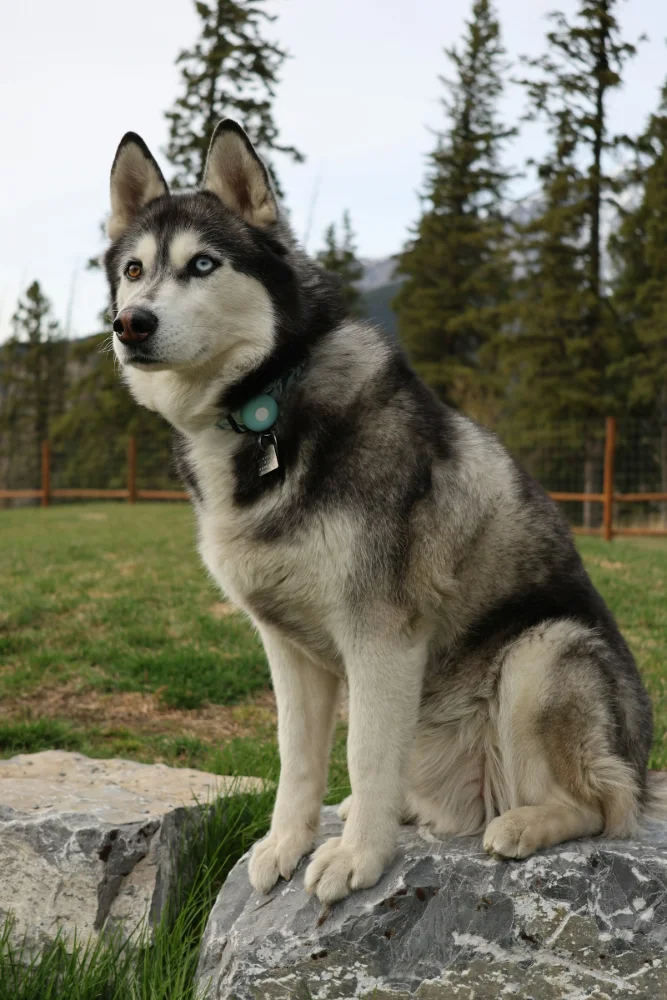 Vorher
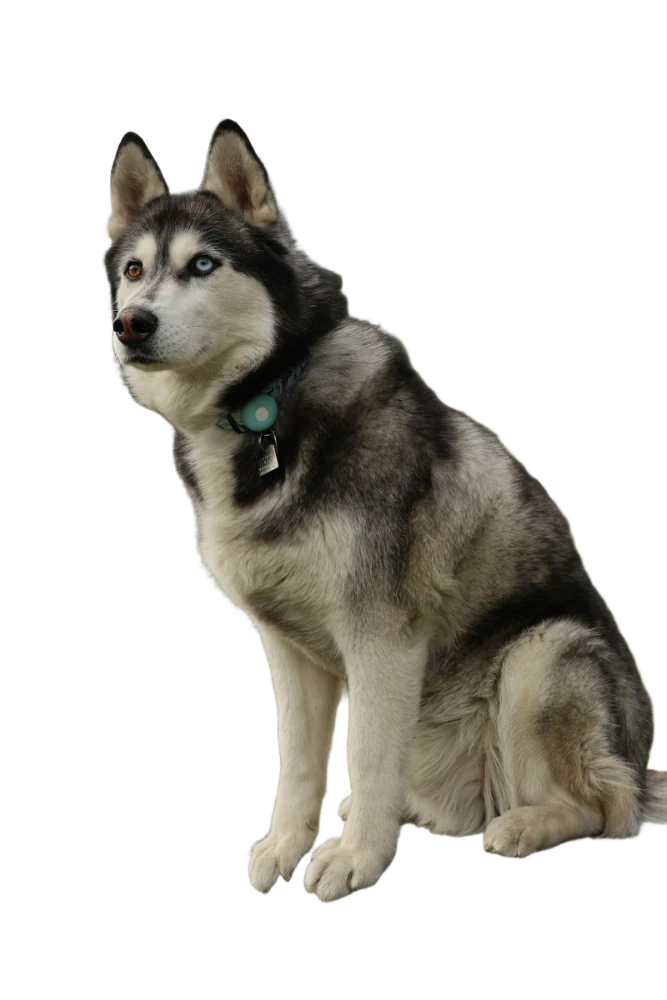 Nachher
Warum Haare schwierig sind
Ein einzelnes Haar ist oft dünner als ein Pixel, und lose Haare sind halb durchsichtig: Zwischen den Strähnen scheint der alte Hintergrund durch. Ein guter Hintergrund-Entferner schneidet nicht einfach an einer Linie entlang; er entscheidet für jedes Pixel, wie viel davon Haar ist, und lässt die Kante weich. Dafür braucht es eine größere KI und mehr Details, und genau das bringt Detailliert.
Fotos mit den saubersten Kanten
- Ein schlichter Hintergrund, der sich von den Haaren abhebt: dunkle Haare vor einer hellen Wand, blonde vor einer dunkleren.
- Ein scharfes Foto. Bewegungsunschärfe und unscharfe Haare werden zu weichen, unklaren Kanten.
- Gleichmäßiges Licht von vorn. Starkes Gegenlicht lässt die Haare leuchten, und das ist schwerer zu trennen.
- Keine unruhigen Muster direkt hinter dem Kopf, etwa Blätter, Äste oder gestreifte Tapete.
- Das Motiv groß im Bild. Die KI sieht sich das ganze Foto in einer festen Größe an, also bekommt ein Kopf, der das Bild ausfüllt, viel mehr Details als ein kleiner in der Ferne.
Was CutOutFree noch nicht kann
Es gibt noch keinen Pinsel, um Teile des Ausschnitts von Hand zu radieren oder wiederherzustellen. Wenn eine Stelle nicht stimmt, probier die andere Qualitätsstufe oder ein Foto mit schlichterem Hintergrund hinter den Haaren. Bei den meisten Porträts und Haustieren klappt es mit Detailliert schon beim ersten Mal.
Mehr Ergebnisse siehst du in echten Vorher-nachher-Beispielen.
Gleich ausprobieren
Gratis für 10 Fotos pro Tag, ohne Anmeldung, ohne Upload.
Hintergrund entfernenFragen
Warum sehen die Haarkanten kantig oder abgeschnitten aus?
Probier Detailliert an einem Computer. Handys und die Einstellung Schnell nutzen eine leichtere KI, die bei schwierigen Fotos lose Strähnen verlieren kann.
Kann ich Detailliert am Handy nutzen?
Noch nicht. Detailliert braucht mehr Arbeitsspeicher, als Handy-Browser erlauben, deshalb gibt es das an Computern mit aktuellem Browser.
Kostet der Wechsel zu Detailliert ein weiteres Gratis-Bild?
Nein. Dasselbe Foto mit der anderen Einstellung noch einmal zu bearbeiten ist kostenlos. Nur ein neues Foto zählt.
Warum ist da ein feiner Rand um die Haare?
Das ist ein Rest des alten Hintergrunds, der zwischen den Strähnen hängen geblieben ist. Auf einer dunklen oder hellen Farbe siehst du ihn am besten. Detailliert und ein Foto mit schlichterem Hintergrund verringern ihn.
Weitere Anleitungen
- So entfernst du den Hintergrund eines Fotos kostenlos
- So setzt du ein Produktfoto auf reinweißen Hintergrund
- So entfernst du den Hintergrund eines Fotos am iPhone oder Android-Handy, ohne App
- Transparentes PNG oder weißer Hintergrund: Was solltest du nehmen?
- So entfernst du einen Hintergrund, ohne dein Foto hochzuladen
- CutOutFree oder remove.bg: ein ehrlicher Vergleich
- Hintergrund entfernen vorher und nachher: echte Beispiele