Како да ја отстраниш позадината од фотографија на iPhone или Android, без апликација
Последно ажурирано: 17 октомври 2026 г.
Краток одговор
Отвори cutoutfree.com во прелистувачот на телефонот, допри Избери слика и избери фотографија од галеријата или сликај нова. Позадината се отстранува на телефонот за неколку секунди. Потоа допри Зачувај слика на iPhone или Преземи на Android, и сликата е во галеријата. Нема апликација за инсталирање, а 10 фотографии на ден се бесплатни.
Чекор по чекор
- Отвори ја страницата во прелистувачот. Оди на cutoutfree.com во Safari, Chrome, Samsung Internet или кој било друг прелистувач. Ако линкот го отвориш во Instagram, Facebook или друга апликација, преку нејзиното мени отвори го во прелистувачот: таму зачувувањето работи најдобро.
- Избери фотографија. Допри Избери слика, па избери една од галеријата или сликај нова со камерата.
- Почекај неколку секунди. Првиот пат телефонот еднаш ја презема вештачката интелигенција, околу 40 MB, па подобро е на Wi-Fi. Потоа секоја фотографија трае неколку секунди.
- Избери позадина. Остави ја проѕирна (шаховското поле), допри боја или допри Користи фотографија за да ставиш друга слика зад неа.
- Зачувај ја. На iPhone и iPad допри Зачувај слика, па „Save Image“ во менито што ќе се отвори: сликата оди во Photos. На Android допри Преземи: сликата оди во папката Downloads и се појавува во галеријата, обично во албум наречен Download.
 Пред
Пред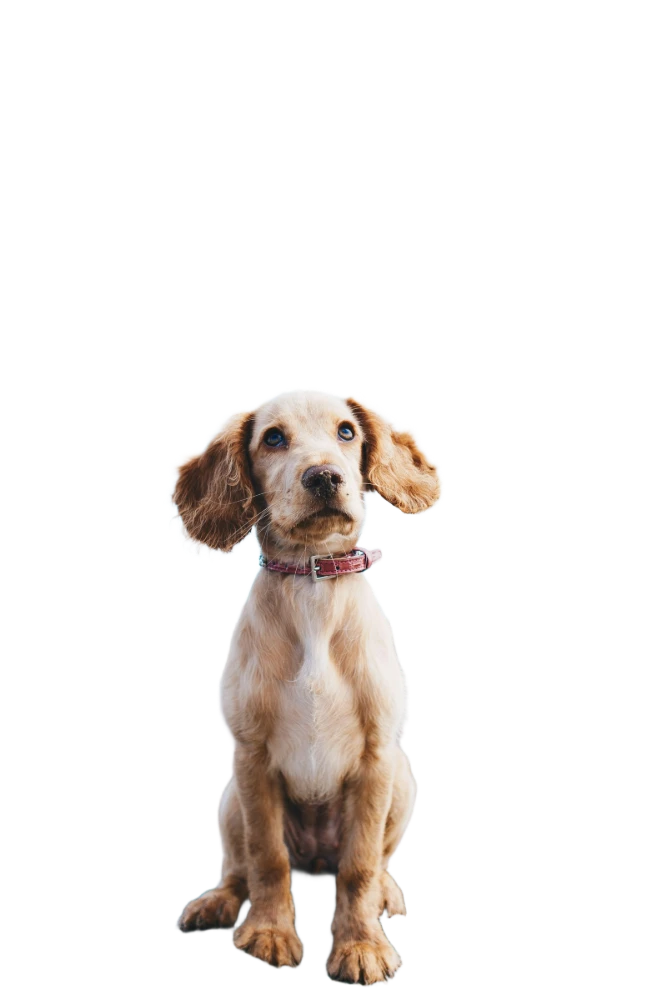 Потоа
ПотоаМоже ли телефонот тоа сам?
Некои телефони можат сами да го извадат предметот од фотографијата:
- iPhone и iPad (iOS 16 или понов, iPhone XS или понов): отвори ја фотографијата во Photos, држи го прстот на предметот додека не засветли, па допри Copy или Share.
- Samsung Galaxy (понови модели): отвори ја фотографијата во апликацијата Галерија, држи го прстот на предметот, па избери Копирај, Сподели или Зачувај како слика.
Тоа е практично за брза налепница во разговор. CutOutFree е подобар избор кога сакаш боја или друга фотографија зад предметот, слика што ја задржува големината на оригиналот, или кога телефонот ја нема таа можност.
Стави го на почетниот екран
Ако го користиш често, стави го на почетниот екран и ќе се отвора како апликација. На iPhone, во Safari, допри го копчето Share, па „Add to Home Screen“. На Android, во Chrome, отвори го менито ⋮ и допри „Додај на почетниот екран“.
Телефон или компјутер?
Телефоните користат полесна верзија на вештачката интелигенција за да работи непречено, а многу големите фотографии се намалуваат на 2048 пиксели по најдолгата страна, што е повеќе од доволно за социјални мрежи и пораки. За тешки фотографии со многу коса или крзно, компјутерот може да ја користи поставката Детално: види како да ги задржиш косата и ситните рабови.
Пробај сега
Бесплатно за 10 фотографии на ден, без регистрација, ништо не се прикачува.
Отстрани позадинаПрашања
Дали треба да инсталирам апликација?
Не. CutOutFree работи во прелистувачот на iPhone, iPad и Android. Можеш да го ставиш на почетниот екран ако сакаш да се отвора како апликација.
Каде оди сликата на Android?
Во папката Downloads. Се појавува и во галеријата, обично во албум наречен Download.
Мојот iPhone не покажува мени со „Save Image“. Што сега?
Некои прелистувачи во други апликации не можат да го отворат тоа мени. Тогаш CutOutFree ја прикажува сликата на цел екран: држи го прстот на неа и допри „Save to Photos“. Или отвори го cutoutfree.com во Safari и обиди се повторно.
Зошто пишува дека на телефонот му снемало меморија?
Отстранувањето позадина бара многу меморија за еден телефон. Затвори ги другите апликации и јазичиња во прелистувачот и обиди се повторно; страницата и сама преминува на полесна поставка. Компјутерот секогаш успева.
Други упатства
- Како бесплатно да ја отстраниш позадината од фотографија
- Како да ставиш фотографија од производ на чисто бела позадина
- Проѕирен PNG или бела позадина: што да избереш?
- Како да ја отстраниш позадината без да ја изгубиш косата и ситните рабови
- Како да отстраниш позадина без да ја прикачиш фотографијата
- CutOutFree или remove.bg: искрена споредба
- Отстранување позадина пред и потоа: вистински примери